ต้องเตรียมไฟล์ ZIP ก่อนเริ่มนำเข้า
ก่อนใช้เมนูนำเข้า ให้ใช้ Karaoke Packer สแกนโฟลเดอร์เพลงต้นทางและสร้างไฟล์ ZIP เป็นส่วน ๆ ก่อน
ขั้นตอนที่ 1: เปิดแท็บนำเข้า
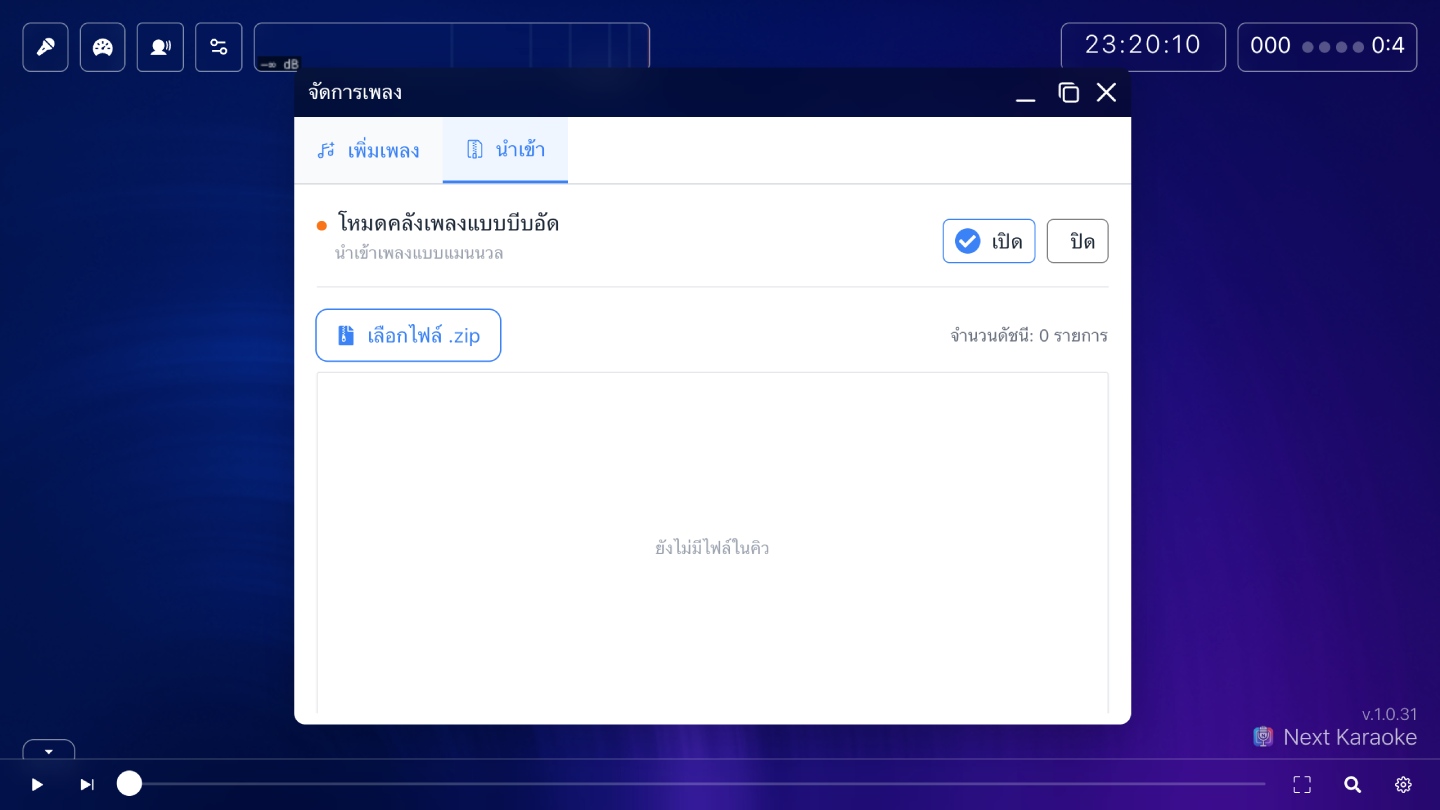
เมนูตั้งค่าหรือเมนูคลิกขวาของ player ที่ไฮไลต์ จัดการเพลง และไฮไลต์แท็บ นำเข้า
เปิดคลังเพลงแบบบีบอัด
- 1
คลิกขวาที่หน้าจอ player หรือเปิดเมนูตั้งค่าจากปุ่มฟันเฟืองด้านขวาล่าง
- 2
เลือก “จัดการเพลง”
- 3
เปิดแท็บ “นำเข้า”
- 4
เปิดสวิตช์ “โหมดคลังเพลงแบบบีบอัด” หากยังปิดอยู่ ปุ่มจัดการไฟล์ ZIP จะยังไม่พร้อมใช้งาน
ขั้นตอนที่ 2: เลือกไฟล์ ZIP
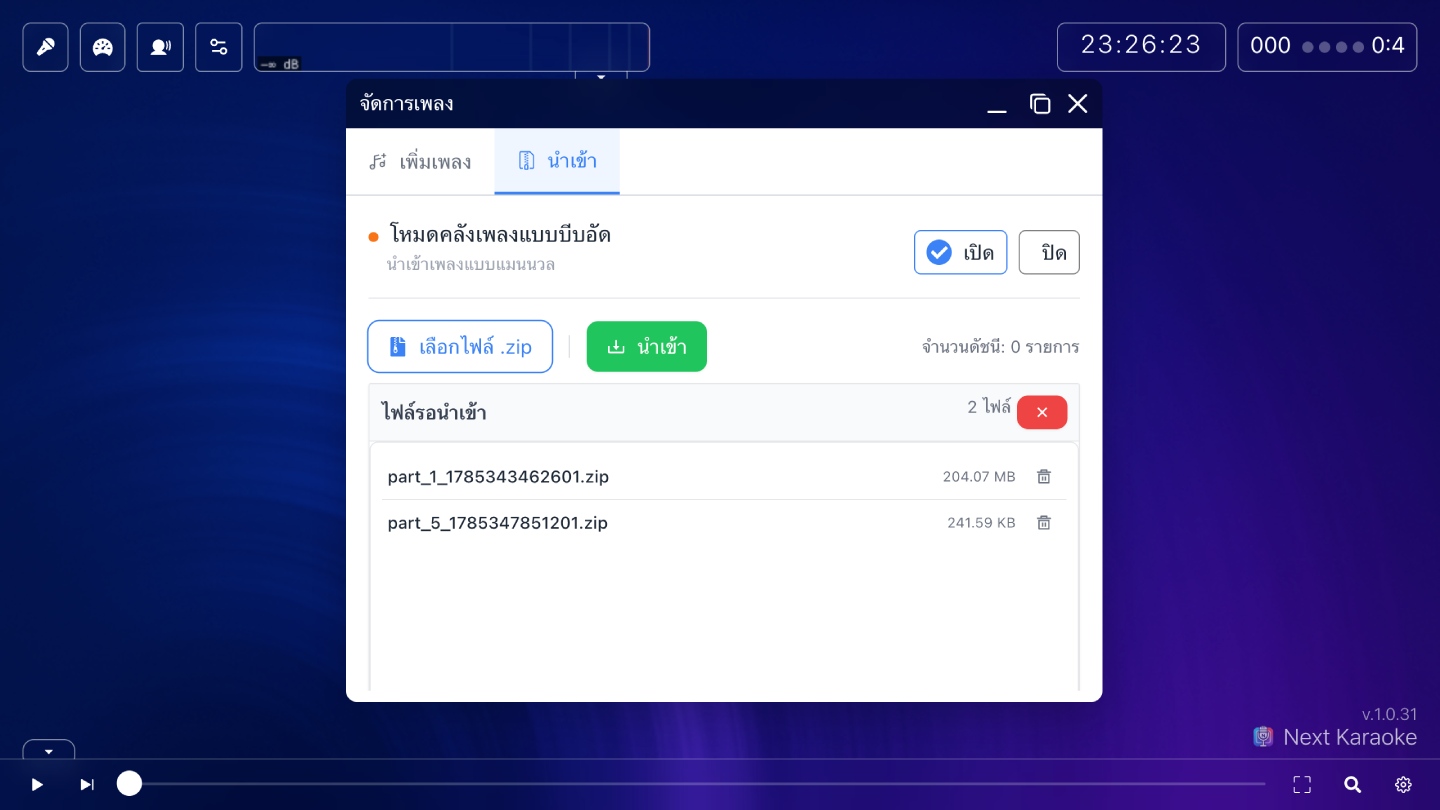
แท็บนำเข้าที่แสดงปุ่ม เลือกไฟล์ .zip เตรียมพร้อมสำหรับกด นำเข้า
เพิ่มไฟล์ ZIP ลงคิวรอนำเข้า
- 1
กด “เลือกไฟล์ .zip” แล้วเลือกไฟล์ ZIP เป็นส่วน ๆ ที่สร้างจาก Karaoke Packer ได้ครั้งละหนึ่งไฟล์หรือหลายไฟล์
- 2
รอให้ระบบตรวจสอบและคัดลอกไฟล์ลงแคชคิวรอนำเข้า
- 3
ตรวจรายการ “ไฟล์รอนำเข้า” ใช้ปุ่มถังขยะข้างรายการเพื่อลบเฉพาะไฟล์นั้น หรือใช้ปุ่มล้างคิวเพื่อลบรายการที่รอทั้งหมด
- 4หากไฟล์ ZIP อยู่บนอุปกรณ์อื่น ให้กด “รับไฟล์” แล้วทำตาม คู่มือฝั่งรับ ก่อนดำเนินการต่อ
ขั้นตอนที่ 3: นำเข้าไฟล์จากคิว
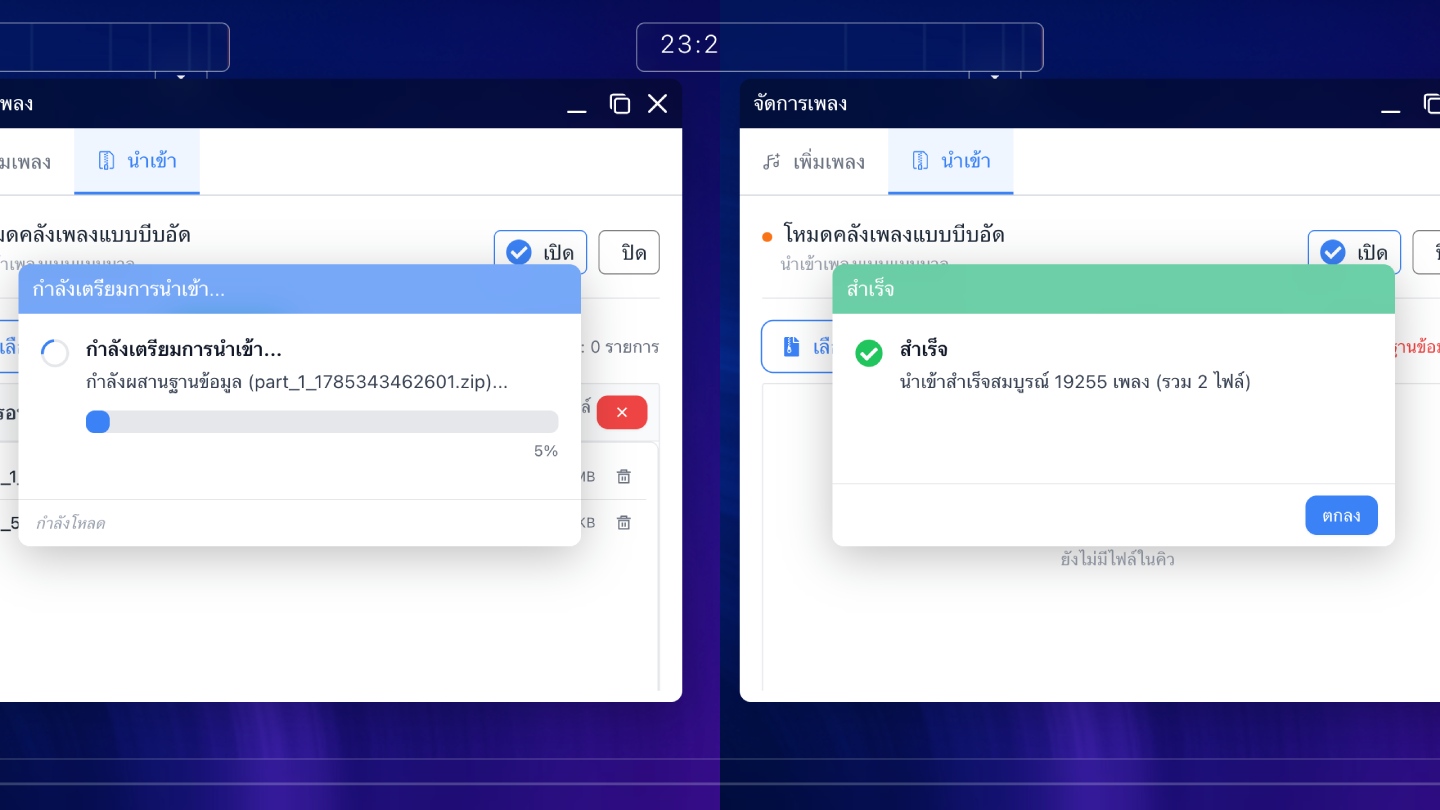
แท็บนำเข้าที่แสดงไฟล์รอนำเข้า ชื่อไฟล์ ขนาดไฟล์ และปุ่ม นำเข้า
เริ่มนำเข้าเพลง
- 1
กด “นำเข้า” เมื่อคิวมีไฟล์ ZIP ที่ต้องการประมวลผลครบแล้ว
- 2
อ่านข้อความยืนยัน ระบบจะแสดงจำนวนไฟล์ที่จะประมวลผลลงฐานข้อมูล แล้วกดยืนยัน
- 3
รอหน้าต่างความคืบหน้าทำงานจนเสร็จ ระบบอาจแสดงผลสำเร็จ สำเร็จบางส่วน หรือไม่สำเร็จ
- 4
หลังนำเข้าสำเร็จ ให้ตรวจจำนวนดัชนีและลองค้นหาเพลงที่นำเข้าอย่างน้อยหนึ่งรายการ