ภาพรวมหน้าจอรุ่นปัจจุบัน
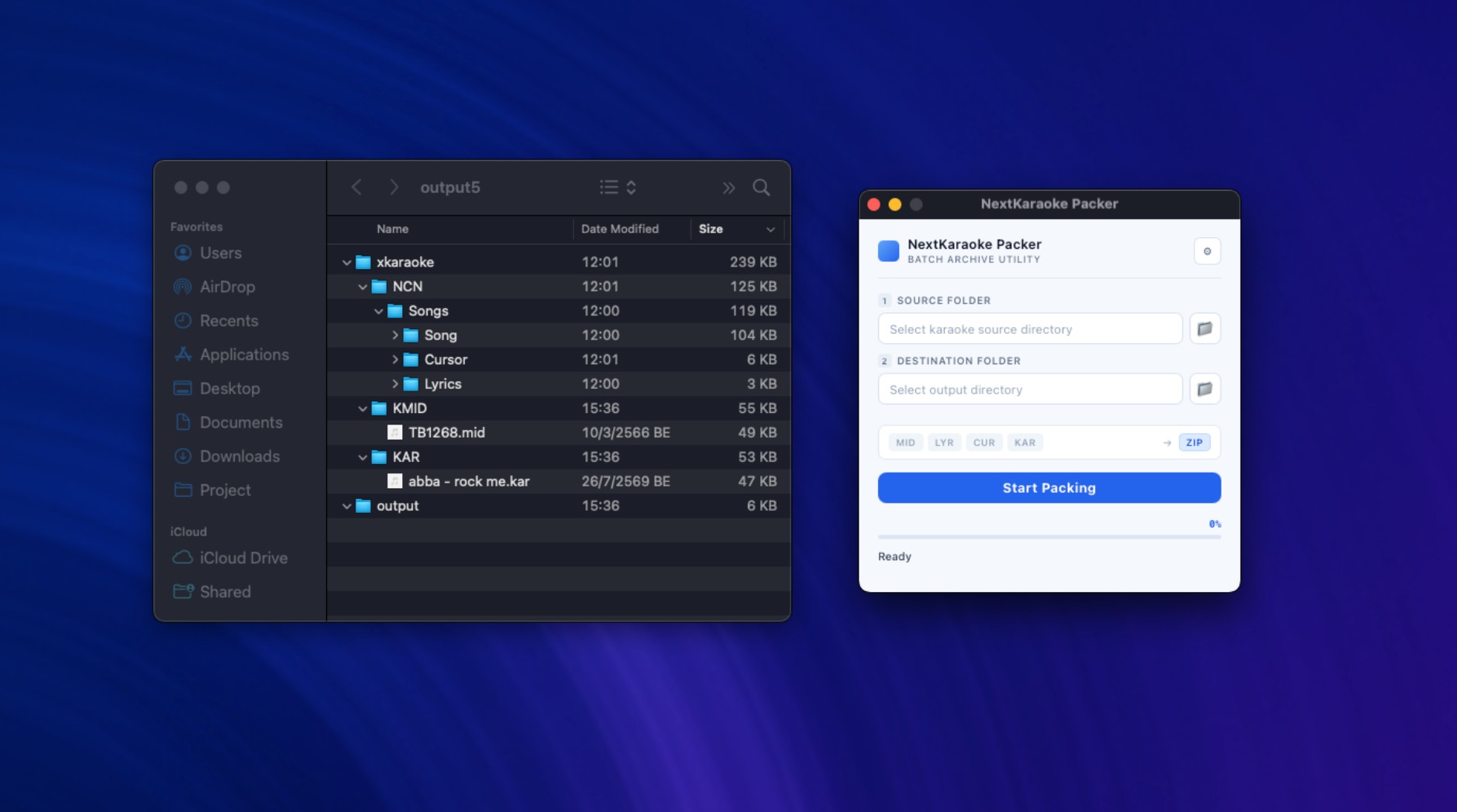
NextKaraoke Packer เป็นโปรแกรมแยกสำหรับสแกนโฟลเดอร์เพลงขนาดใหญ่และสร้างไฟล์ ZIP เป็นส่วน ๆ นอกเบราว์เซอร์ หน้าต่างรุ่นปัจจุบันประกอบด้วยช่องเลือกโฟลเดอร์ 2 ช่อง แถบแสดงรูปแบบไฟล์ ปุ่ม Start Packing แถบความคืบหน้า และพื้นที่แสดงสถานะ
ดาวน์โหลด
Windows: NextKaraokePacker.exe
MacOs: ไม่พร้อมใช้งาน
แล้วทำตาม 3 ขั้นตอนด้านล่าง เมื่อสร้างไฟล์ ZIP เสร็จแล้ว
ให้ไปต่อที่หน้า นำเข้าเพลงจากไฟล์ ZIP ใน Next Karaoke
ขั้นตอนที่ 1: เลือกโฟลเดอร์ต้นทางและปลายทาง
- 1
เปิด NextKaraoke Packer หน้าต่างหลักจะแสดง Source Folder, Destination Folder, แถบรูปแบบไฟล์, ปุ่ม Start Packing, ความคืบหน้า และสถานะ
- 2
กดปุ่มโฟลเดอร์ข้าง Source Folder แล้วเลือกโฟลเดอร์หลักที่เก็บไฟล์คาราโอเกะ หรือพิมพ์พาธลงในช่องโดยตรง
- 3
กดปุ่มโฟลเดอร์ข้าง Destination Folder แล้วเลือกโฟลเดอร์ปลายทางที่มีพื้นที่ว่างเพียงพอ หากต้องการเก็บคลังต้นฉบับไว้ ให้เลือกคนละโฟลเดอร์กับต้นทาง
- 4
แถบรูปแบบไฟล์สรุปชนิดไฟล์ต้นทางและแสดง ZIP เป็นผลลัพธ์ โปรแกรมจะจัดกลุ่มไฟล์ตามชื่อเพลง และตรวจสอบกลุ่ม NCN (.mid + .lyr + .cur), .kar, .mid เดี่ยว และ .mp3
ขั้นตอนที่ 2: เปิด Settings และเลือกค่าการบีบอัด
- 1
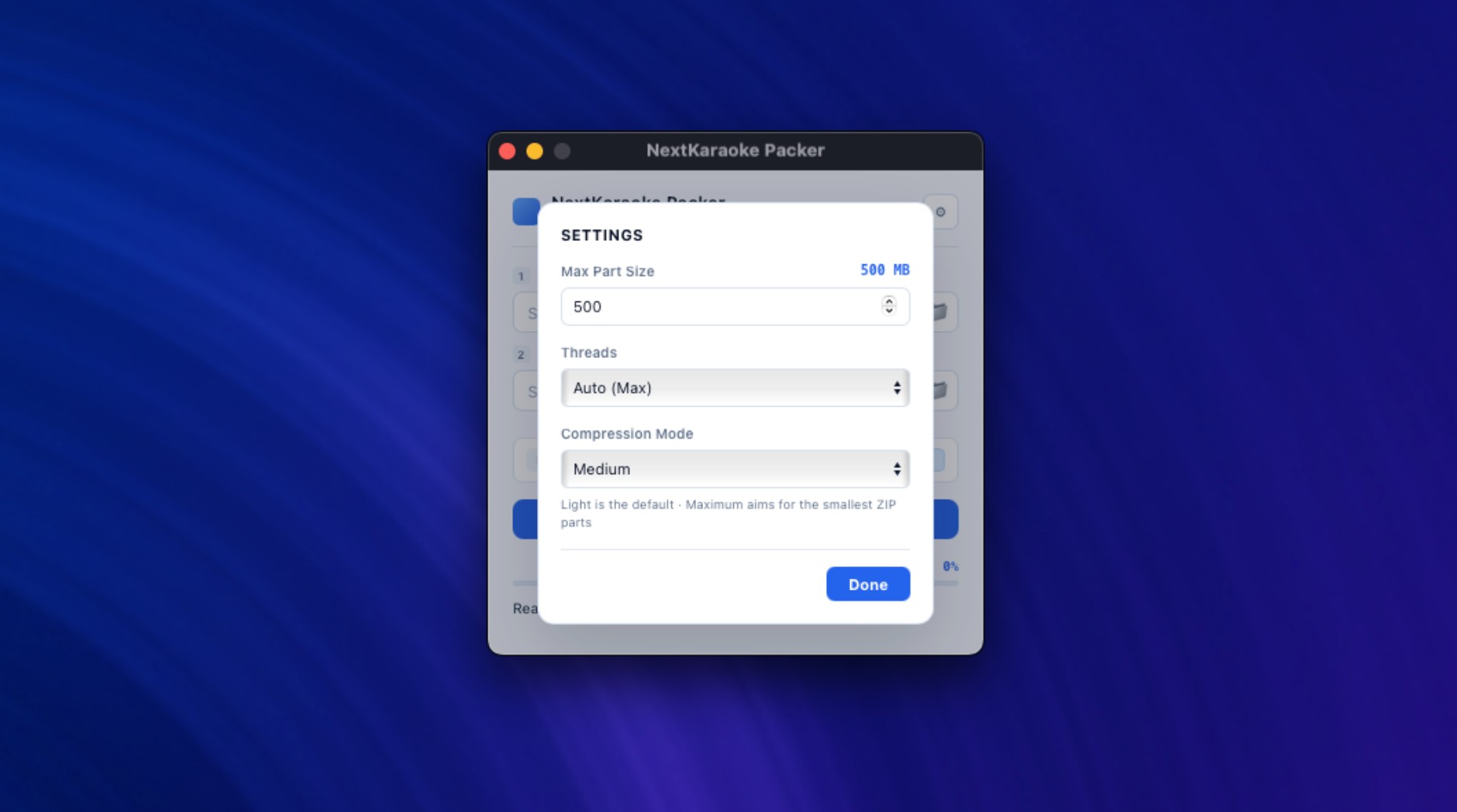
กดปุ่มฟันเฟืองเพื่อเปิด Settings
- 2
ตั้งค่า Max Part Size ได้ตั้งแต่ 50 ถึง 2,000 MB ค่าเริ่มต้นคือ 500 MB และใช้กำหนดว่าเมื่อไรโปรแกรมจะเริ่มไฟล์ ZIP ส่วนใหม่
- 3
เลือก Threads ได้เป็น Auto (Max), 1, 2, 4, 8, 16 หรือ 32 โดย Auto จะเลือกตามความสามารถของ CPU และโหมดบีบอัดที่เข้มข้นอาจลดจำนวนเธรดที่ใช้จริงเพื่อป้องกันหน่วยความจำพุ่งสูง
- 4
เลือกโหมด: ไม่บีบอัด, เบา, กลาง หรือ สูงสุด แล้วกด Done เพื่อปิด Settings
โหมดการบีบอัด
เร็วที่สุด
ใช้เมื่อให้ความสำคัญกับความเร็วมากกว่าพื้นที่จัดเก็บ ไฟล์ผลลัพธ์อาจใหญ่ขึ้นเพราะเก็บข้อมูลไว้เกือบเหมือนเดิม
เร็วและไฟล์เล็กลงมาก
เหมาะเมื่ออยากให้ทำงานเสร็จเร็ว และยังลดขนาดไฟล์ลงได้มาก
สมดุล
เป็นทางสายกลางระหว่างเวลาและพื้นที่ ใช้เวลานานกว่าโหมดเบา แต่เน้นให้ไฟล์เล็กลงอีก
ไฟล์เล็กที่สุด
เลือกเมื่อการประหยัดพื้นที่เป็นสิ่งสำคัญที่สุด และยอมรอให้โปรแกรมทำงานนานขึ้นได้
ควรเลือกโหมดการบีบอัดไหน?
ขั้นตอนที่ 3: เริ่มสร้างไฟล์ ZIP แล้วไปต่อใน Next Karaoke
- 1
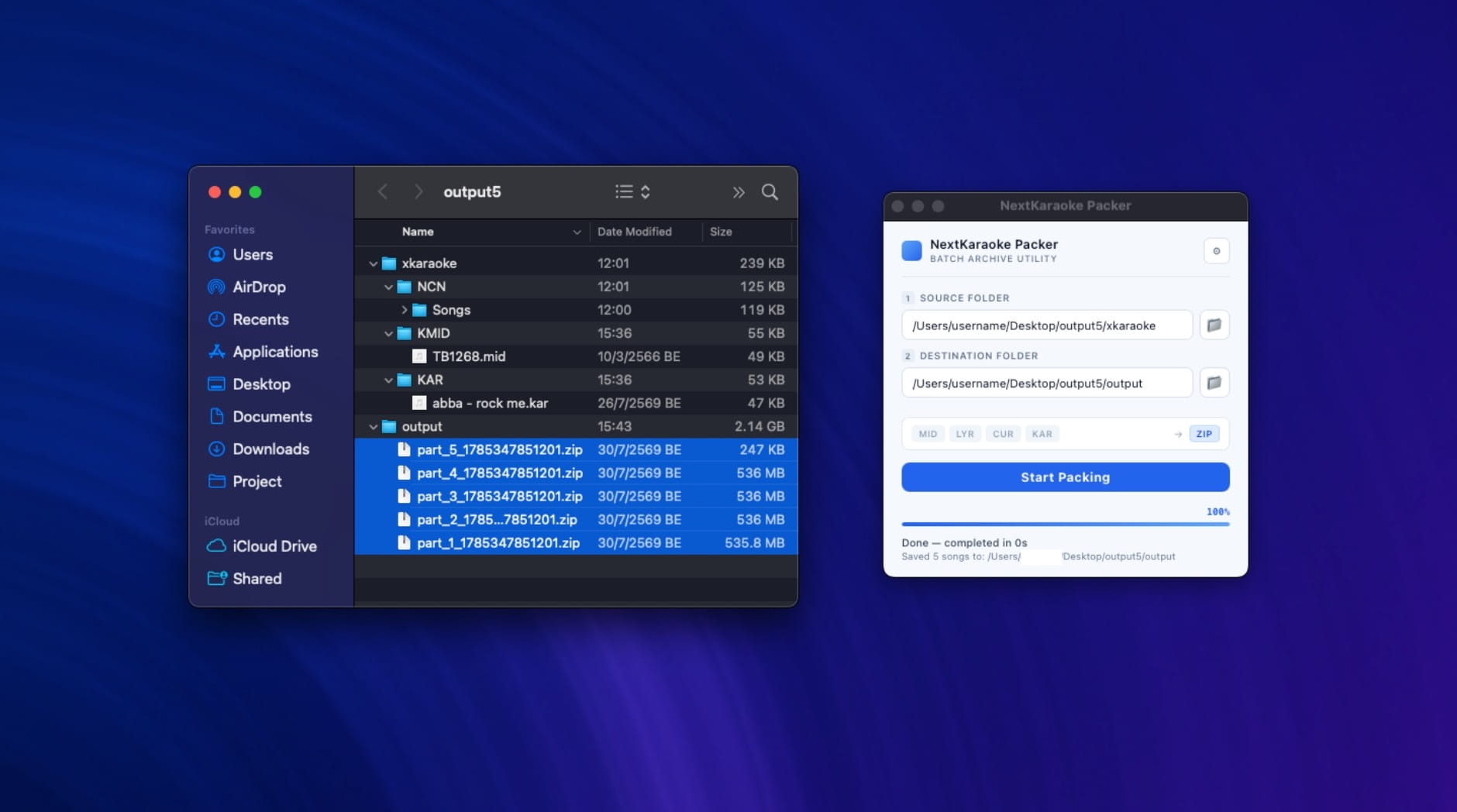
กด Start Packing หากยังไม่ได้เลือกโฟลเดอร์ใด โปรแกรมจะแสดงแจ้งเตือนให้เลือกทั้งโฟลเดอร์ต้นทางและปลายทาง
- 2
ระหว่างทำงาน ปุ่มจะเปลี่ยนเป็น Processing... แถบความคืบหน้าจะแสดงเปอร์เซ็นต์ และพื้นที่สถานะจะแสดงช่วงการทำงานปัจจุบัน โดยโปรแกรมจะสแกนไฟล์ ตรวจสอบกลุ่มเพลง แล้วจึงแพ็กเฉพาะเพลงที่ผ่านการตรวจสอบ
- 3รอจนสถานะแสดง Done แล้วเปิดโฟลเดอร์ปลายทาง ตรวจว่ามีไฟล์ลักษณะ part_1_
.zip ถูกสร้างขึ้น โหมดบีบอัดจะเก็บแต่ละเพลงเป็นแพ็กเกจ .nkm ภายใน ZIP - 4
กลับไปหน้าการนำเข้า ZIP เปิดโหมดคลังเพลงแบบบีบอัด เลือกไฟล์ ZIP ให้ครบทุกส่วน แล้วกด นำเข้า