โหมดนี้ใช้ทำอะไร
การเพิ่มแบบรายเพลงคือขั้นตอนอัปโหลดเพลงภายในโปรแกรม เพื่อเพิ่มเพลงลงคลังภายในเครื่อง คุณสามารถเลือกเพลงเดียวหรือเลือกหลายไฟล์พร้อมกัน ตรวจสอบผลการอ่านไฟล์ แล้วบันทึกเฉพาะรายการที่ถูกต้องลงฐานข้อมูลเพลง
ตัวอัปโหลดปัจจุบันเลือกไฟล์ได้สูงสุด 500 ไฟล์ หากเพลงใช้ไฟล์ดนตรี เนื้อร้อง และไฟล์จังหวะแยกกัน ควรเลือกไฟล์ที่เกี่ยวข้องพร้อมกัน เพื่อให้ระบบจัดกลุ่มจากชื่อพื้นฐานเดียวกันได้ถูกต้อง
ขั้นตอนที่ 1: เปิดเมนูจัดการเพลง
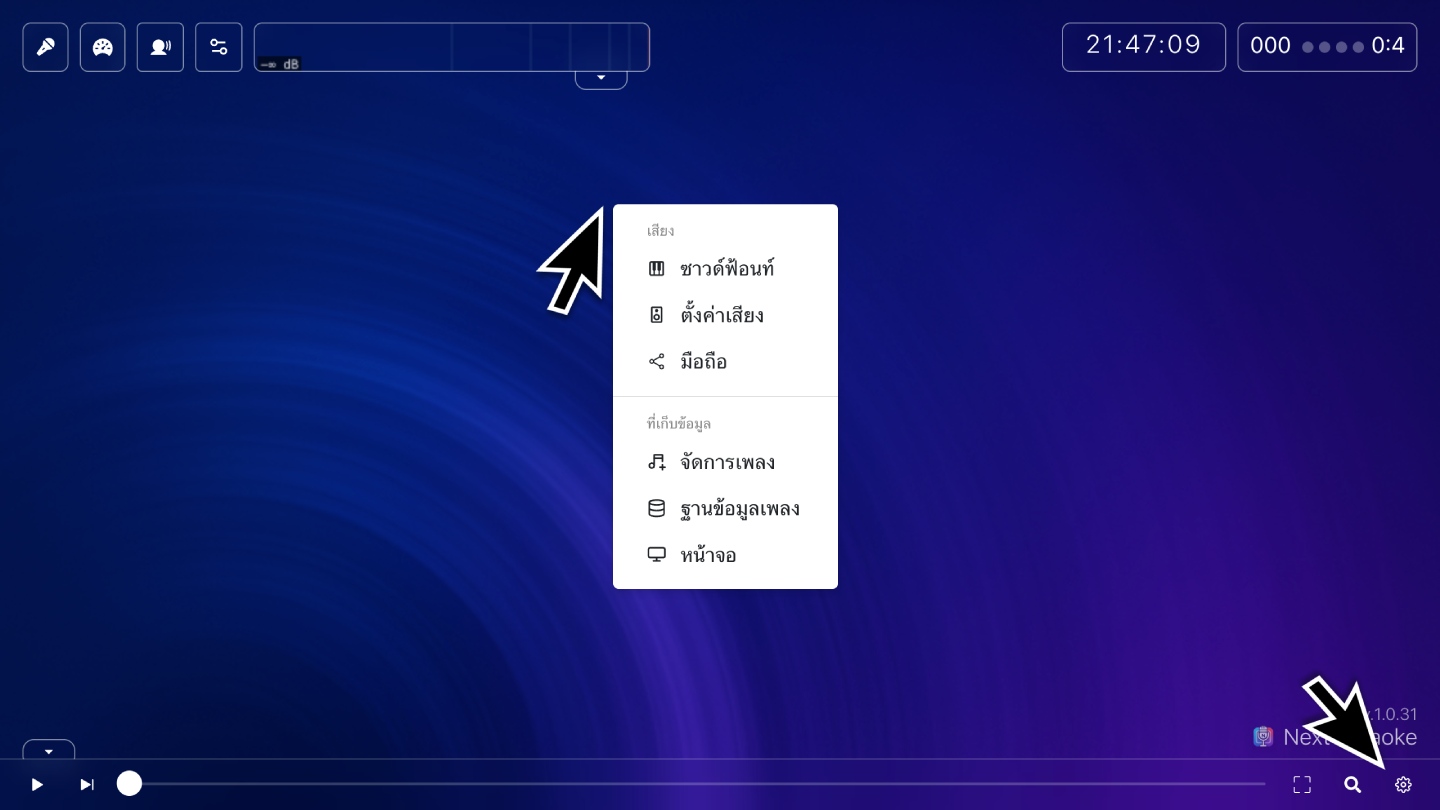
หน้าจอ player หลัก ไฮไลต์เมนูคลิกขวาหรือปุ่มฟันเฟือง/ตั้งค่าด้านขวาล่าง แล้วไฮไลต์ตัวเลือก “จัดการเพลง”
เปิดเมนูจัดการเพลง
- 1
คลิกขวาที่หน้าจอ player หลัก หรือเปิดเมนูตั้งค่าจากปุ่มฟันเฟืองบริเวณขวาล่างของหน้าจอ
- 2
เลือกเมนู “จัดการเพลง”
- 3
ในแท็บแรก ให้เลือก “เพิ่มเพลง” ซึ่งเป็นขั้นตอนเพิ่มไฟล์เพลงเข้าคลัง ไม่ใช่แท็บนำเข้าแพ็กเกจแบบบีบอัด
ขั้นตอนที่ 2: เลือกเพิ่มเพลง
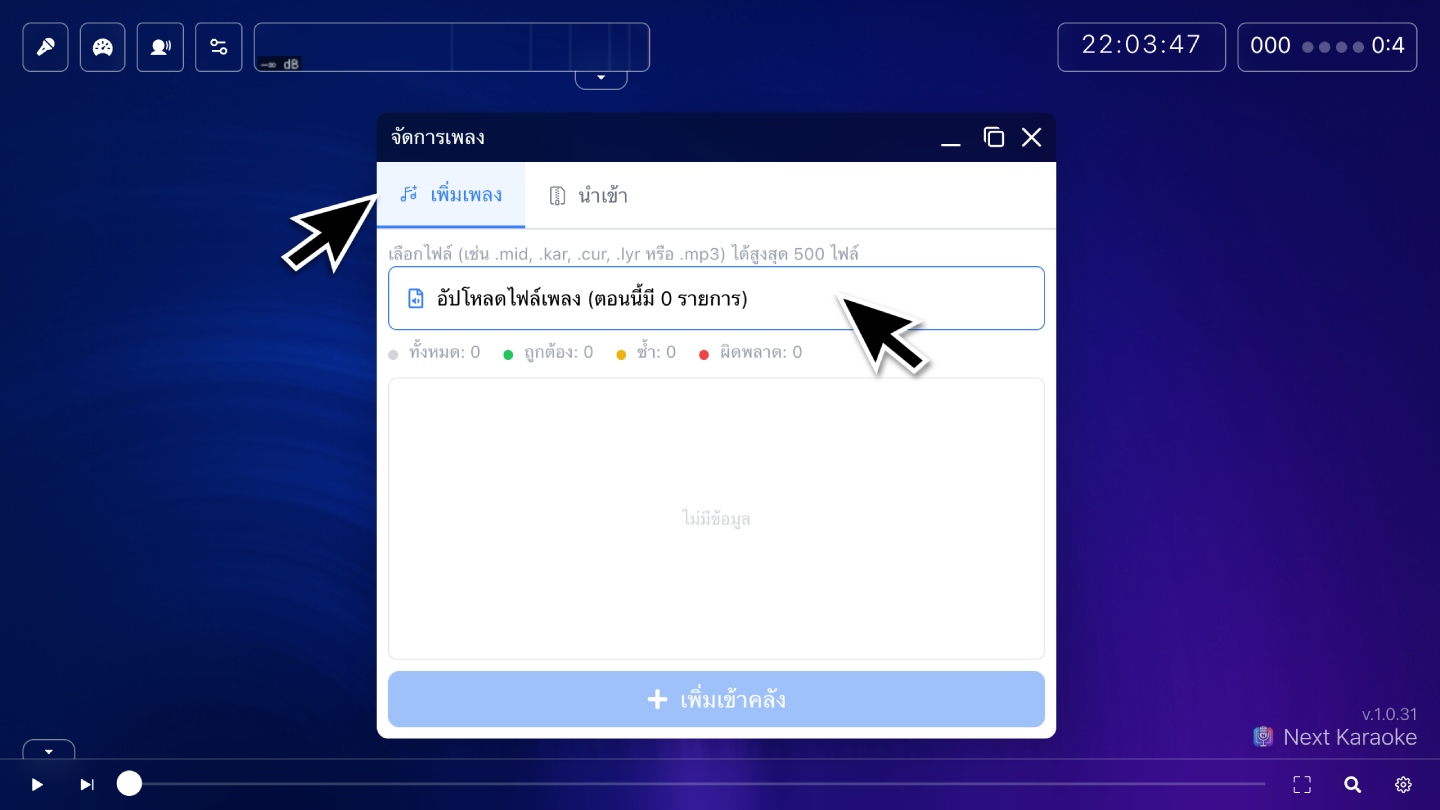
หน้าต่างจัดการเพลง แสดงแท็บเพิ่มเพลงและปุ่มอัปโหลดไฟล์เพลง
ขั้นตอนที่ 3: อัปโหลดไฟล์ที่รองรับ
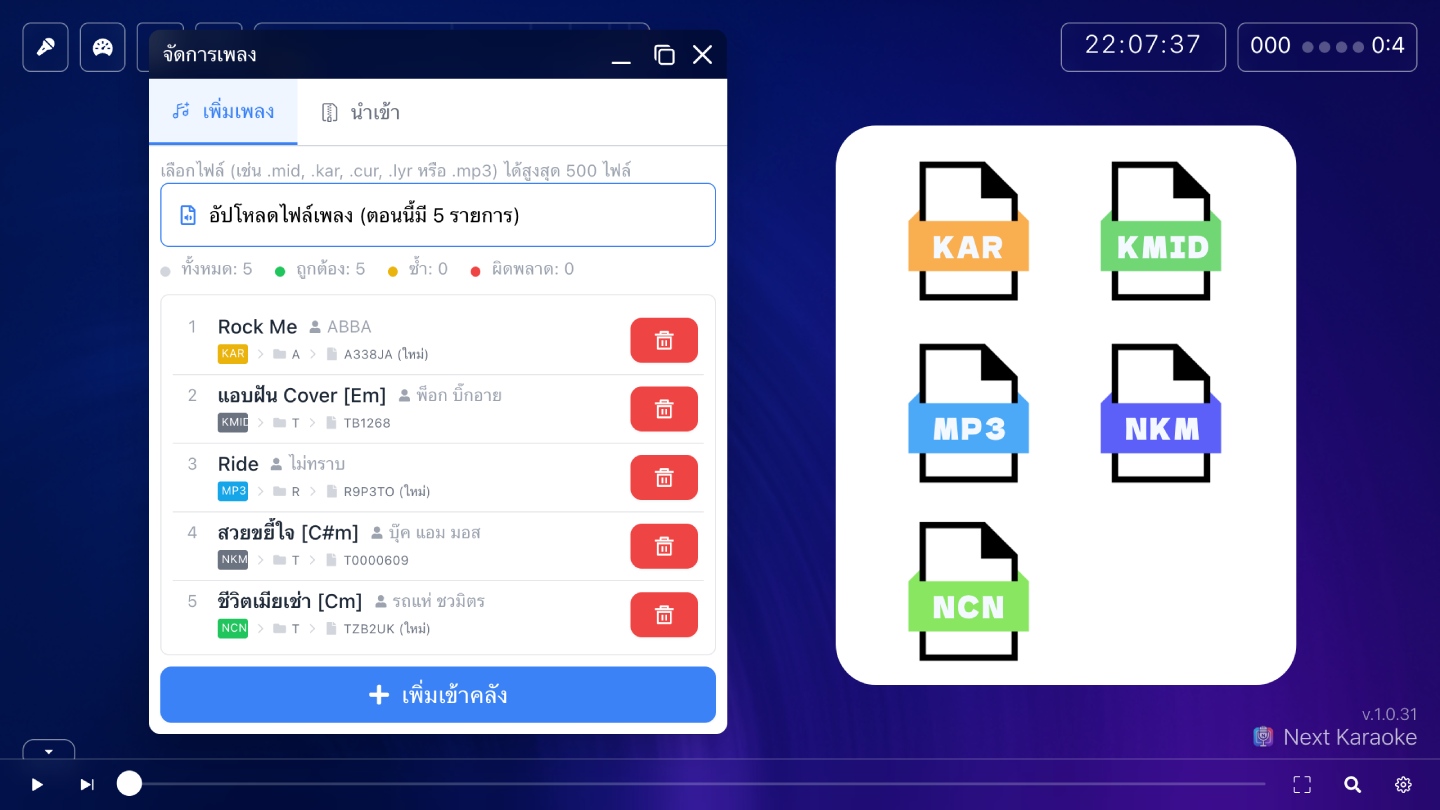
แท็บเพิ่มเพลงพร้อมปุ่ม “อัปโหลดไฟล์เพลง” หน้าต่างเลือกไฟล์ และรายการไฟล์ที่เลือก
ขั้นตอนที่ 4: ตรวจสอบผลการอ่านไฟล์
- 1
รอให้ระบบอ่านและเตรียมไฟล์ที่เลือก
- 2
ตรวจรายการไฟล์และตัวนับสถานะ ได้แก่ ทั้งหมด ถูกต้อง ซ้ำ และผิดพลาด
- 3
หากไม่ต้องการรายการใด ให้ลบออกจากรายการชั่วคราวก่อนบันทึก
- 4
เมื่อเหลือเฉพาะรายการที่ถูกต้อง ให้กด “เพิ่มเข้าคลัง” และยืนยันการบันทึก
ขั้นตอนที่ 5: ทำความเข้าใจสีสถานะไฟล์
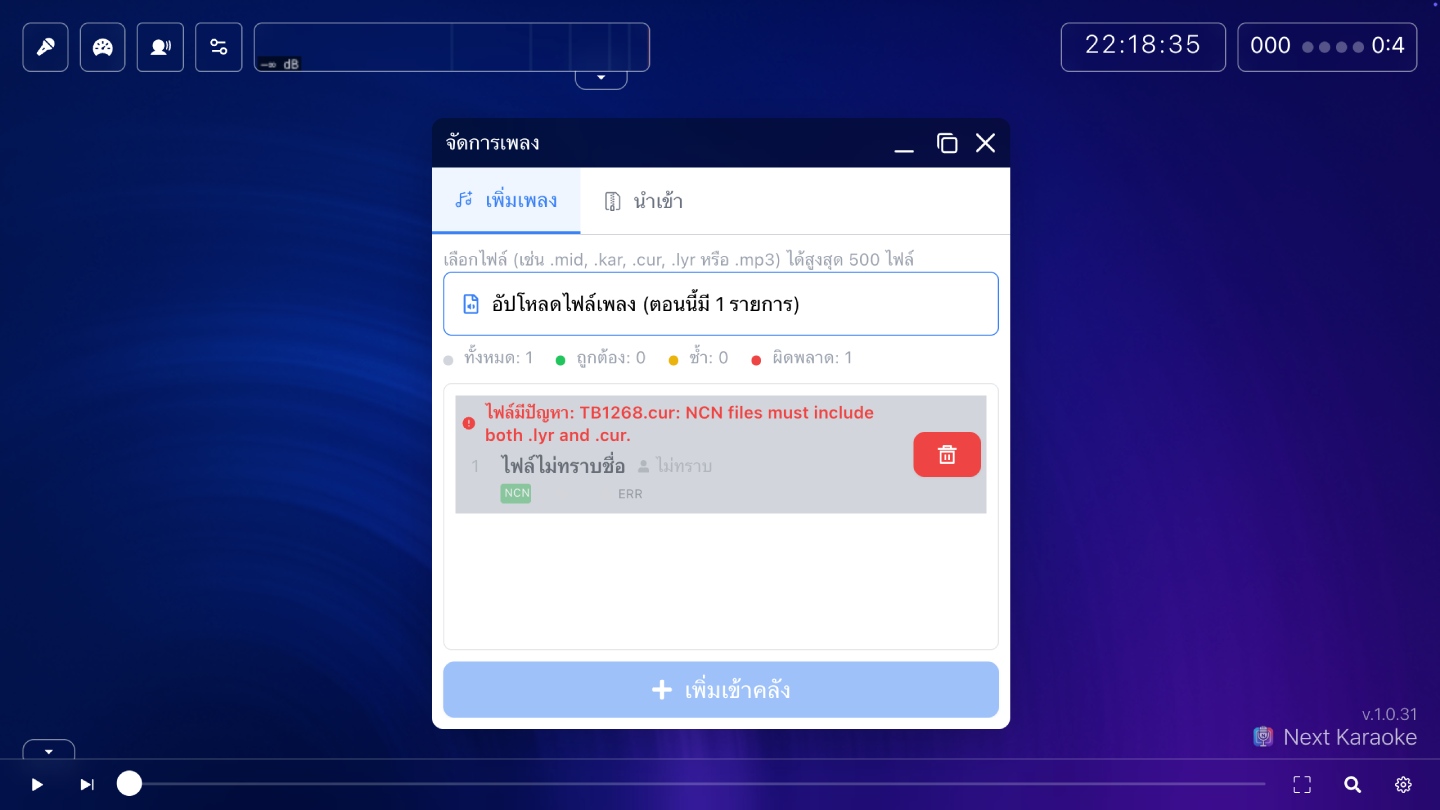
รายการไฟล์ตัวอย่างที่แสดงสีเขียวสำหรับไฟล์ถูกต้อง สีเหลืองสำหรับไฟล์ซ้ำ และสีแดงสำหรับไฟล์มีปัญหา
สถานะและข้อผิดพลาดของไฟล์
ไฟล์ถูกต้อง ระบบอ่านไฟล์ได้สำเร็จและสามารถเพิ่มเข้าคลังได้